Expo Router - File Based Routing Nedir?

Yaklaşık 1 yıldır Expo Router’ı yani expo’nun henüz yeni çıkarmış olduğu Expo Filed Based Routing (Dosya Tabanlı Yönlendirme) yapısını deneyimliyorum. Bu konuda yeterince Türkçe makale olmadığını gördüm. Expo’nun dökümanı temel olarak gayet açıklayıcı olsada yeterli gelmedi. Özellikle “Shared Routing” kısmında baya zayıf kalıyor ve bu dosya tabanlı yönlendirme yapısında, dosyaları iyi yönetmek için önemli bir konu.
Kısaca Expo Router
Expo Router, React Native ve web uygulamaları için dosya tabanlı bir yönlendiricidir. Uygulamanızdaki ekranlar arasında gezinmeyi yönetir. Dosya sistemi odaklı bir routing sistemi sunar ve app dosyası içerisine yeni bir dosya eklendiğinde otomatik olarak bir route oluşturur:
Bu yapı bir yerden tanıdık geliyor mu? React developer’lar için tabiki geliyor. NextJS’in ta kendisi. Günümüzde SEO destekli web application’lar oluşturmak için NextJS oldukça popüler bir tercih. Yani çoğu frontend developer NextJS’e hakim veya en azından yapısını biliyor. Bazı native farkları olsada, Expo’yu kurduklarında çok benzer bir yapıyla karşılaşacaklar.
Kurma kısmını atlıyorum. Çünkü dökümanda oldukça açık ve basit anlatılıyor.
Sayfaları Oluşturma
Sayfaları tıpkı React Native’de olduğu gibi dışarı export edilmiş bir fonksiyon tanımlayarak oluşturuyoruz. Burada herhangi bir farklılık yok.
app/index.js:
import { Text } from "react-native";
export default function Page() {
  return <Text>Home page</Text>;
}
Yukarıdaki rota, ‘/’ path’i ile eşleşir. Dosyalar içerisindeki index dosyaları her zaman default dosya olarak görülür. Yani app içerisinde “settings/index.js” olarak sayfanızı oluşturursak, router’da bunun karşılığı “/settings” olacaktır.
Dinamik Rotalar (Dynamic Routes)
app/blog/[slug].js -> /blog/123 ile eşleşir.
app/blog/[…rest].js -> /blog/123/settings ile eşleşir.
bir alt klasörde [id].js olarak array’ler içerisinde bir dosya tanımlaması yaparsak, bu dinamik bir rota oluşturacaktır:
app/user/[id].tsx eklersek bu: user/123 veya user/222 eşit olacaktır.
Dinamik sayfalarda gelen dinamik değeride, sayfa içerisinde useLocalSearchParams hook’u ile yakalıyoruz:
import { useLocalSearchParams } from "expo-router";
import { Text } from "react-native";
export default function Page() {
  const { id } = useLocalSearchParams();
  return <Text>User ID: {id}</Text>;
}
Sayfalar Arası Gezinme (Navigate Between Pages)
Bir sayfaya yönlenmek istediğimizde tıpkı html’deki “a” etiketi gibi expo router “Link” component’ını sağlıyor. Yine NextJS bilenler bu component’ı hatırlayacaktır.
Aşağıdaki örnekte “app/about.js” ve “app/user/[id].js” sayfalarına giden iki örnek var:
import { View } from "react-native";
import { Link } from "expo-router";
export default function Page() {
  return (
    <View>
      <Link href="/about">Hakkında</Link>
      <Link href="/user/berat">User Profil</Link>
    </View>
  );
}
Butonlar ile Link Kullanımı
Link bileşeni varsayılan olarak alt elementleri <Text> component’ı içine alır. Bu gayet faydalı, bu sayede her Link component’ı altında ekstra bir component açmak zorunda kalmıyoruz ama bu her zaman istenmeyebilir. Component’ı özelleştirebiliriz, bunun için asChild prop’unu kullanabiliriz, bu prop tüm özellikleri Link bileşeninin altında açılan ilk component’a iletecektir. Bu alt component, onPress ve onClick prop’larını desteklemelidir:
import { Pressable, Text } from "react-native";
import { Link } from "expo-router";
export default function Page() {
  return (
    <Link href="/other" asChild>
      <Pressable>
        <Text>Home</Text>
      </Pressable>
    </Link>
  );
}
Native Navigation Nedir?
Native navigation sistemini anlamak önemli. Çünkü native’de gezinme mantığı web’den biraz farklı. Bunu biraz basit anlatmaya çalışacağım. Expo Router, adı üstünde, bir yığın (stack) mantığıyla çalışır. Örneğin önce “/settings” sayfasına gittiniz, oradanda “/user” sayfasına geçtiniz. Daha sonra “/about” sayfasına geçtiniz. Bunun sonucunda bu sayfaların tümü “yığın” şeklinde üst üste gelir. Sonra /settings’e geri dönerseniz yığın /settings’e kadar geri çözülür.
Dinamik Rotalara Yönlenme
Dinamik rotalar ve sorgu parametreleri statik olarak veya Href nesnesi ile sağlanabilir.
Href nesnesi örneği:
import { Link } from "expo-router";
export default function Page() {
  return (
    <View>
      <Link
        href={{
          pathname: "/user/[id]",
          params: { id: "bacon" },
        }}
      >
        View user
      </Link>
    </View>
  );
}
Statik örneği:
import { Link } from "expo-router";
export default function Page() {
  return (
    <View>
      <Link href="/user/bacon">View user</Link>
    </View>
  );
}
Pushing ve Replacing Nedir?
**<Link push href="/feed">Login</Link>** ve **<Link replace href="/feed">Login</Link>** arasındaki fark, Expo Router'da kullanılan gezinme davranışlarını belirler.
Push:
**<Link push href="/feed">Login</Link>**: Bu, bir bağlantının belirli bir rotaya yönlendirdiği ve bu rotayı yığın üzerine eklediği anlamına gelir. Yani, /settings rotasına giderken, bu rotayı yığının en üstüne ekler. Bu, kullanıcı rotalar arasında ileri-geri geçiş yaparken, her bir yolun geçmişini tutmak ve geri dönmek istediklerinde kullanıcının geçmiş rotalarına erişim sağlamak için kullanışlıdır. Örnek kullanım:
import { Link } from "expo-router";
export default function Page() {
  return (
    <View>
      <Link push href="/feed">
        Login
      </Link>
    </View>
  );
}
Replace:
**<Link replace href="/feed">Login</Link>**: Bu, belirli bir rotaya yönlendirirken, mevcut rotayı yığında yeni rotayla değiştirir. Yani, /feed rotasına yönlendirildiğinde, mevcut rotayı tamamen değiştirir ve yığın üzerine yeni rotayı ekler. Bu, genellikle kullanıcıların bir rotadan diğerine geçerken, geçmiş rotaları izlemek istemediği durumlarda kullanışlıdır ve yığının sürekli büyümesini engeller. Örnek kullanım:
import { Link } from "expo-router";
export default function Page() {
  return (
    <View>
      <Link replace href="/feed">
        Login
      </Link>
    </View>
  );
}
Özetle, **<Link push>** mevcut rotayı yığın üzerine eklerken, **<Link replace>** mevcut rotayı yığında yeni rotayla değiştirir.
Native gezinmede “replace” her zaman desteklenmez. Örneğin, Twitter’da, bir profil sayfasından, bir tweet’e “replace” yapamazsınız, çünkü twitter’daki profil sayfası bir tab screen’dir ve kullanıcı UI deneyimi gereği tab screen’e geri dönmesi gerekir. Bu durumda, replace, “/feed” sekmesine geçer ve üstüne tweet rotasını ekler veya “/feed” sekmesinde farklı bir tweet’te iseniz, mevcut tweet’i yeni tweet ile değiştirir.
Gezinmeler için Router Objesi
Sayfalar arası gezinirken “Link” component’ını kullanmak zorunlu değil. Bunun yerine, yine expo router’ın sağladığı “router” objesini kullanabiliriz:
Push:
import { router } from "expo-router";
export function logout() {
  router.push("/login");
}
Replace:
import { router } from "expo-router";
export function logout() {
  router.replace("/login");
}
“router” objesinin desteklediği tüm fonksiyonlar şöyle:
- navigate: Belirtilen bir adres (href) üzerinden bir sayfaya yönlendirme yapar.
- push: Mevcut sayfayı geçmiş yığınına ekler ve belirtilen adrese yeni bir sayfa ekler.
- replace: Mevcut sayfayı geçmiş yığınından kaldırır ve belirtilen adrese (href) yeni bir sayfa ekler.
- back: Bir önceki sayfaya geri döner.
- canGoBack: Bir boolean değer döndürür. Geçerli bir geçmiş yığını varsa ve back() işlevi geri gidebilecek durumdaysa true değerini döndürür. Yani, geri gitme işleminin mümkün olup olmadığını kontrol eder.
- setParams: Seçili olan rotanın sorgu parametrelerini günceller. Yani, belirli bir rotanın sorgu parametrelerini güncellemek için kullanılır.
Layout ile Tab ve Stack Oluşturma
Expo router’da tab ve stack’lerimizi layout’lar içerisinde oluşturuyoruz. Layout dosyalarının expo tarafından algılanabilmesi için başına “_” eklememiz gerekiyor. initialRouteName yani uygulama ilk yüklendiğinde açılmasını istediğimiz sayfayı (tabs) olarak belirliyoruz.
app/_layout.js:
import { Stack } from "expo-router";
function RootLayoutNav() {
  return (
    <Stack>
      <Stack.Screen name="(tabs)" options={{ headerShown: false }} />
      <Stack.Screen name="modal" options={{ presentation: "modal" }} />
    </Stack>
  );
}
Burada görüldüğü üzere (tabs) ve modal olarak iki rota tanımladık. (tabs) dosyasının içerisinde bizim tabs screen yapımız olacak. Öncelikle modal sayfamızı app altında oluşturuyoruz.
app/modal.js:
import { StyleSheet } from "react-native";
import { View, Text } from "react-native";
export default function ModalScreen() {
  return (
    <View style={styles.container}>
      <Text style={styles.title}>Modal</Text>
    </View>
  );
}
const styles = StyleSheet.create({
  container: {
    flex: 1,
    alignItems: "center",
    justifyContent: "center",
  },
  title: {
    fontSize: 20,
    fontWeight: "bold",
  },
});
Daha sonra (tabs) klasörümüzü oluşturuyoruz ve altında _layout.js dosyamızı oluşturuyoruz. Expo router’da Tabbar, Tabs component’ı içerisinde Tabs.Screen component’larını kullanarak oluşturuluyor.
app/(tabs)/_layout.js:
import React from "react";
import FontAwesome from "@expo/vector-icons/FontAwesome";
import { Link, Tabs } from "expo-router";
import { Pressable } from "react-native";
export default function TabLayout() {
  return (
    <Tabs>
      <Tabs.Screen
        name="index"
        options={{
          title: "Tab One",
          headerRight: () => (
            <Link href="/modal" asChild>
              <Pressable>
                <FontAwesome
                  name="info-circle"
                  size={25}
                  color="black"
                  style={{ marginRight: 15 }}
                />
              </Pressable>
            </Link>
          ),
        }}
      />
      <Tabs.Screen
        name="two"
        options={{
          title: "Tab Two",
        }}
      />
    </Tabs>
  );
}
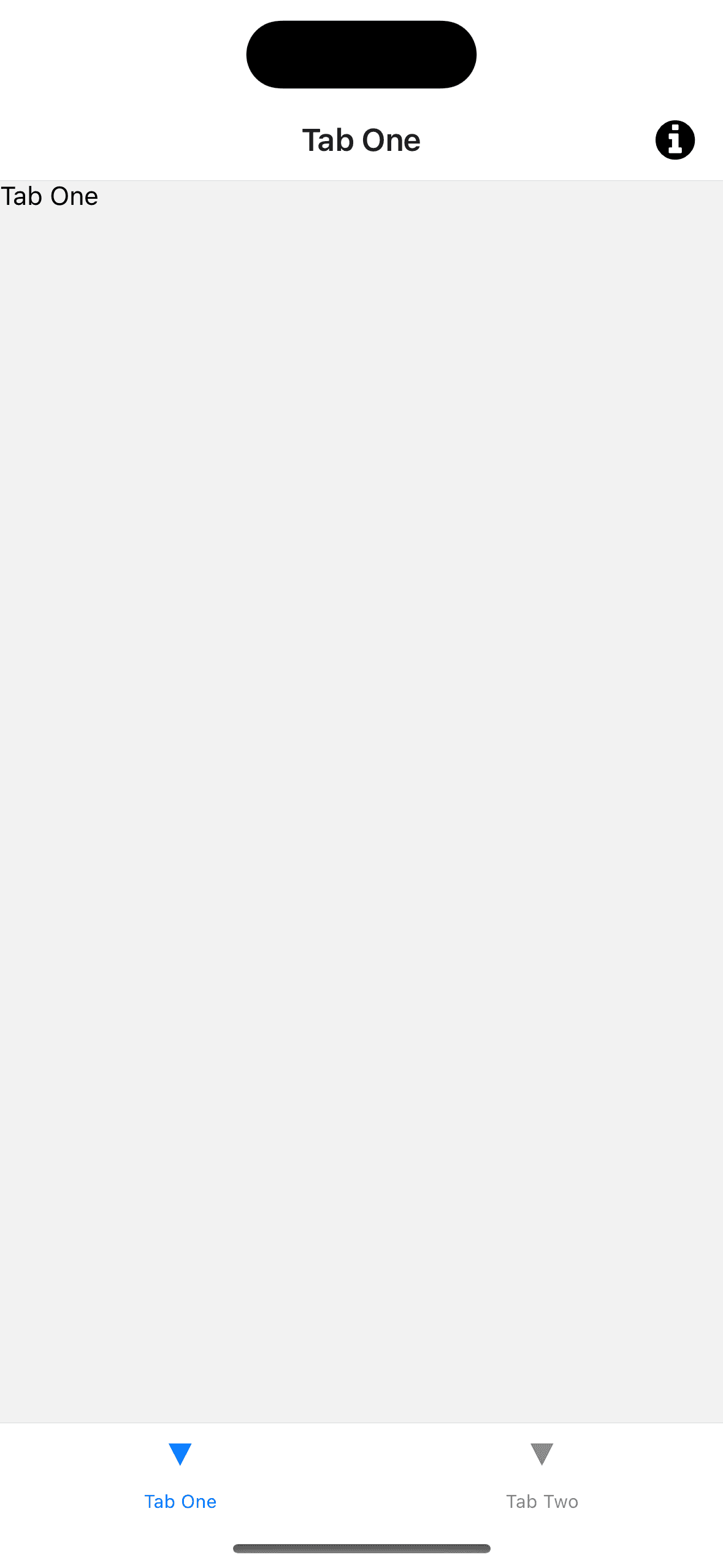
Tabs tanımlamamızı yaptık. Buradaki initialRouteName’ide index olarak belirledik. Ayrıca headerRight kısmında app/modal.js olarak tanımladığımız modal’a gitmesi için bir buton ayarladık. Link component’ı ile yönlendirdik.
“()” parantez içerisinde oluşturulan her bir dosya expo router’da gruplama yöntemidir. Yönlendirme yaparken dahil olmazlar. Örneğin:
(tabs)/blog dosyası router’da “/blog” eşittir. (tabs)/about olarak oluşturduğumuz dosya ise “/about” rotasına eşittir.
Kod ile açıklamak gerekirse:
router.push(’(tabs)/blog’) ❌
router.push(’/blog’) ✅
(tabs) klasörü altında index.js ve two.js olarak sayfalarımızı oluşturabiliriz. Dosya yapısı en son bu şekilde görünecek:
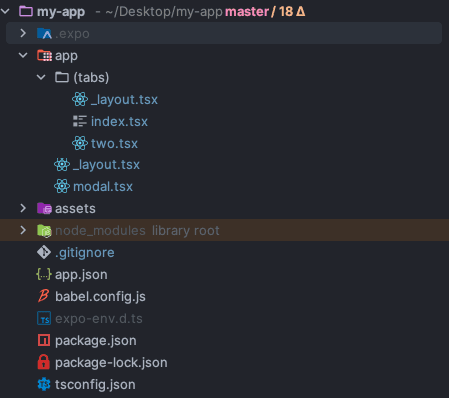
Uygulamamızı simülatörde başlatırsak bu şekilde görünecek:
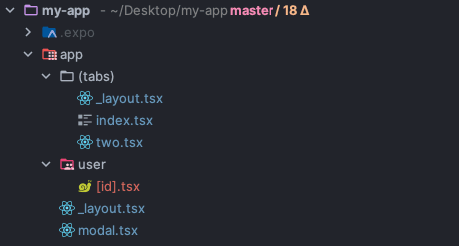
Bir de dinamik bir sayfa oluşturalım ve Tab One yani app/(tabs)/index.js sayfamızdan dinamik sayfamıza yönlendirme yapalım. Dinamik sayfamız app/user/[id].js olsun:
app/layout.js içerisinde sayfamızı tanımlayalım:
function RootLayoutNav() {
  return (
    <Stack>
      <Stack.Screen name="(tabs)" options={{ headerShown: false }} />
      <Stack.Screen name="modal" options={{ presentation: "modal" }} />
      <Stack.Screen name="user/[id]" />
    </Stack>
  );
}
app/user/[id].js içerisinde sayfamızı oluşturalım ve useLocalSearchParams ile gelen id değerini yakalayıp jsx içerisinde yazdıralım:
import { Text, View } from "react-native";
import { useLocalSearchParams } from "expo-router";
export default function UserScreen() {
  const { id } = useLocalSearchParams();
  return (
    <View style={{ flex: 1 }}>
      <Text>User ID: {id}</Text>
    </View>
  );
}
Tab One içerisinde yönlendirmemizi yapalım:
import { Text, View } from "react-native";
import { Link } from "expo-router";
export default function TabOneScreen() {
  return (
    <View>
      <Text>Tab One</Text>
      <Link href="/user/123">User Profiline Git</Link>
    </View>
  );
}
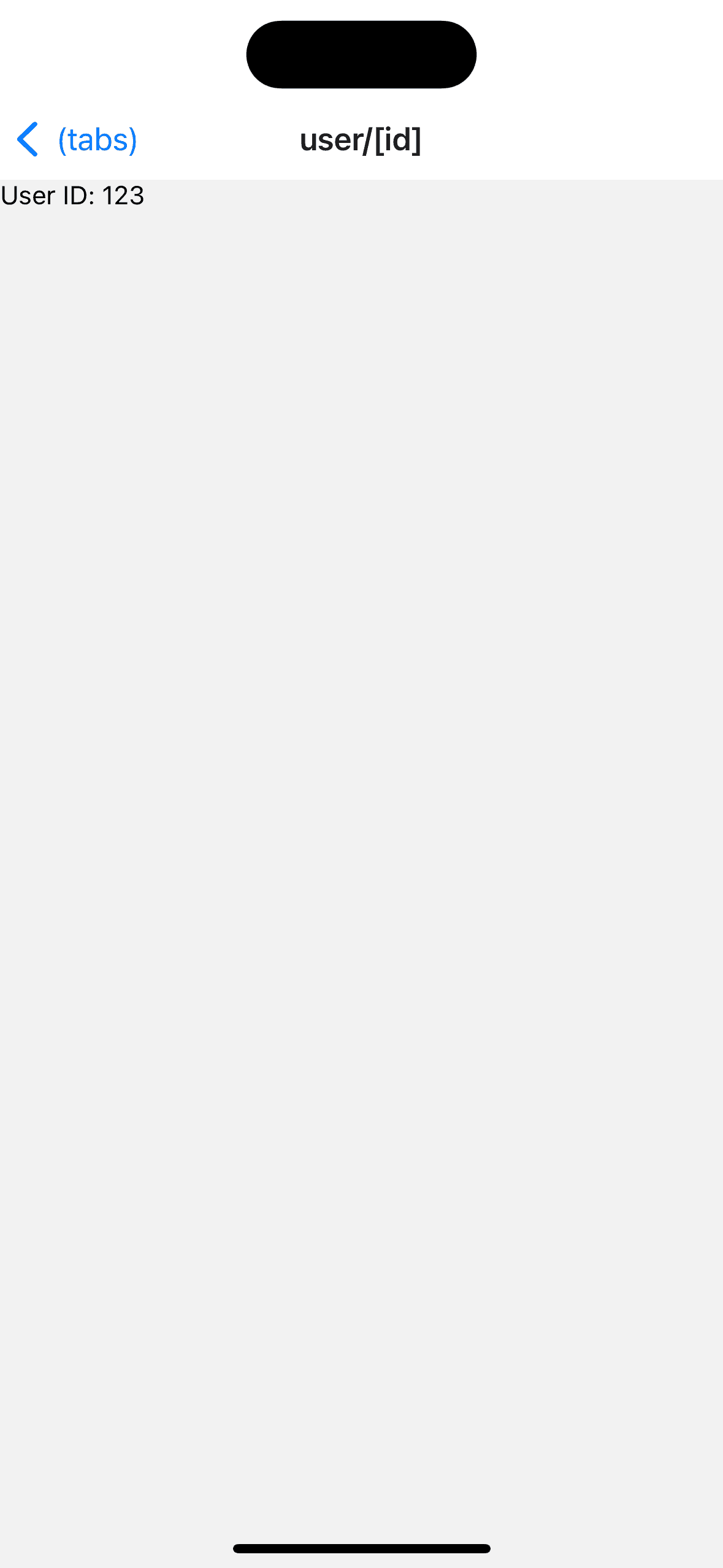
En son “User Profiline Git” butonuna tıkladığımızda user sayfamız açılacak:
Gruplama (Groups)
Stack oluşturma başlığı altında bahsettiğimiz gibi Expo router’da oluşturduğumuz sayfaları gruplayabiliriz. Bunu “()” parantez içinde dosyalar oluşturarak yapabiliriz. Parantez içinde oluşan dosyalar route’a dahil edilmezler ve gruplama yöntemi tam burada güzelleşiyor:
app dosyamızın altında, (aux) ve (settings) adında, iki grup dosyası oluşturduk ve içerisine sayfalarımızı tanımladık. Gruplamanın güzel tarafı, bu sayfalara gitmek istediğimizde, “(settings)/notifications” değil, direkt “/notifications” olarak gidebilmemiz. Baştada dediğimiz gibi parantez içinde açılan dosyalar grup dosyalarıdır ve route path’ine dahil edilmezler.
Oluşturduğumuz sayfaları app/_layout.js içerisinde tanımlıyoruz:
function RootLayoutNav() {
  return (
    <Stack>
      <Stack.Screen name="(tabs)" options={{ headerShown: false }} />
      <Stack.Screen name="modal" options={{ presentation: "modal" }} />
      <Stack.Screen name="user/[id]" />
      <Stack.Screen name="(aux)/privacy-policy" />
      <Stack.Screen name="(aux)/terms-of-service" />
      <Stack.Screen name="(settings)/notifications" />
      <Stack.Screen name="(settings)/themes" />
    </Stack>
  );
}
app/(tabs)/index.js içerisinde yönlendirmemizi yapıyoruz:
import { Text, View } from "react-native";
import { Link } from "expo-router";
export default function TabOneScreen() {
  return (
    <View>
      <Text>Tab One</Text>
      <Link href="/user/123">User Profiline Git</Link>
      <Link href="/notifications">Notification Settings</Link>
    </View>
  );
}
Gördüğünüz gibi “/notifications” sayfasına yönlendirmemizi yaptık ve başına herhangi bir path eklemedik. Bu “app/(settings)/notifications.js” altındaki sayfamıza yönlenecek.
Şimdilik burada noktalıyoruz 🙂 Bir sonraki yazımda “Expo Router — Shared Routing” yapısını anlatacağım. Umarım açıklayıcı bir şekilde anlatabilmişimdir. Beğendiyseniz clap clap yapmayı unutmayın 🙂